
בפוסט של היום, רציתי לכלול סרטון שמסביר איך עובד מנהל מכשירי האנדרואיד . זוהי אפליקציה חינמית לחלוטין שניתן להוריד מחנות גוגל פליי תחת השם מנהל מכשירי האנדרואיד , ויש לה מספר אפשרויות לאבטחה ולמיקום של מכשירי האנדרואיד שלכם.
למרות שהאפליקציה אינה דורשת שום ידע במחשבים או משהו כזה, מכיוון שהיא אחת הפשוטות ביותר שתוכלו למצוא בחנות האפליקציות של אנדרואיד, רציתי לעשות את סקירת הווידאו הזו כדי שתוכלו לראות איך האפליקציה הסנסציונית הזו עובדת, אפליקציה שרבים ממשתמשי אנדרואיד אפילו לא יודעים על קיומה.
מה מציעים מנהל מכשירי אנדרואיד ו-Google Locator?

מנהל מכשירי אנדרואיד מציע חבילת אבטחה מלאה עבור מכשירי אנדרואיד שאבדו או נגנבו . כפי שניתן לראות בסרטון בראש מאמר זה, הממשק שלו קל מאוד לשימוש ויאפשר לכם לאתר את מכשיר האנדרואיד שאבד או נגנב.
כדי שכלים אלה יפעלו, חיוני שהמכשיר יעמוד בדרישות טכניות מסוימות : עליו להיות מצויד בסוללה, להיות מחובר לרשת נתונים סלולרית או Wi-Fi, להיות מחובר לחשבון גוגל ושהאפשרות שירותי מיקום מופעלת.
לאחר שתגיעו לממשק המשתמש, הדבר הראשון שתצטרכו לעשות הוא לבחור חשבון גוגל המקושר למכשיר האנדרואיד שברצונכם למצוא או לאתר . לאחר הזנת הסיסמה הנכונה עבור החשבון המקושר למכשיר/ים, תופיע רשימת מכשירים. מרשימה זו תוכלו לבחור את המכשיר שברצונכם לאתר. כל עוד המכשיר דולק, מיקומו יוצג על גבי מפה עם מרווח שגיאה קטן של כמה מטרים בלבד.
אפשרות נוספת שמציע מנהל ההתקנים של אנדרואיד היא היכולת לגשת למערכת באמצעות חשבון אורח . זוהי תכונה שימושית מאוד המאפשרת לך לאתר את המכשיר האבוד, למשל, של מישהו שאתה מכיר שחשבון גוגל וסיסמה שלו יש לך. זה אידיאלי כדי לעזור לחבר, תמיד בהסכמתו, למצוא מכשיר אבוד או גנוב.
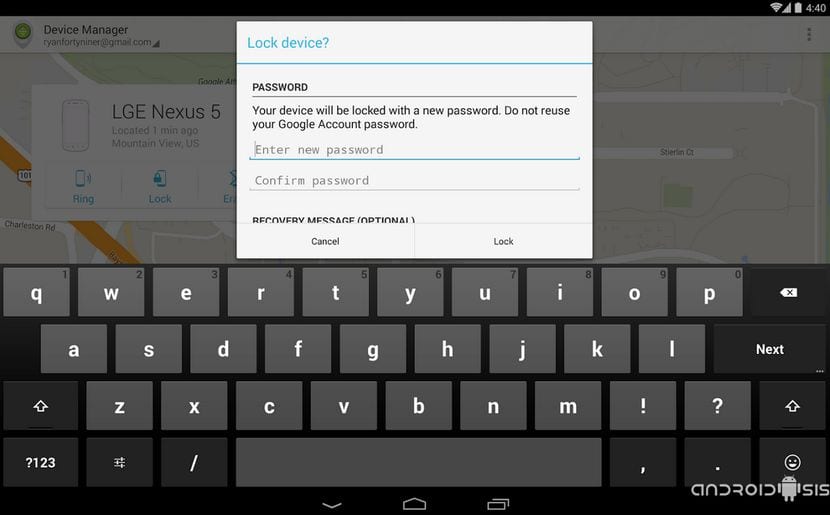
מלבד היכולת לאתר מכשיר אנדרואיד שאבד על ידי השמעת הצלצול בעוצמה מקסימלית למשך חמש דקות או עד שנלחץ על כפתור ההפעלה, מנהל מכשירי אנדרואיד גם נותן לנו את היכולת למחוק את המכשיר, או באותה קלות לנעול אותו מפני שימוש לא מורשה, והכל מרחוק באמצעות חיבור אינטרנט בלבד דרך Wi-Fi או רשת נתונים.
מדריך מפורט לאיתור טלפון נייד אנדרואיד שלב אחר שלב
כדי להשיג שחזור מוצלח, חיוני לפעול לפי פרוטוקול מסודר. אנו מחלקים את התהליך להגדרות מקדימה ולביצוע החיפוש.
1. הגדרה מוקדמת: הפעלת נראות
כדי שהמעקב יפעל, עליך לוודא ש- Device Finder מופעל. לשם כך, עבור להגדרות הטלפון שלך ונווט אל הקטע אבטחה ופרטיות . בהתאם לגרסת האנדרואיד שלך או לממשק המותאם אישית של היצרן, אפשרות זו עשויה להימצא גם בתפריט גוגל.
בתוך "מצא את המכשיר שלי" , הפעל את המתג העליון. כאשר אפשרות זו מופעלת, ניתן לעקוב אחר המכשיר גם אם אין לך גישה פיזית אליו.
2. כיצד להפעיל את הלוקליזציה
ישנן שתי דרכים עיקריות למצוא את הצוות:
- דרך דפדפן אינטרנט: גישה לכתובת google.com/android/find מכל מחשב. היכנס באמצעות חשבון גוגל שלך ותראה את מיקום נוכחי או המיקום האחרון הידוע על המפה.
- דרך אפליקציה: הורד את מאתר גוגל מחנות Play במכשיר אנדרואיד אחר.
המערכת משתמשת במקורות שונים כדי לקבוע את מיקומך: GPS (מדויק עד למרחק של 20 מטרים), רשתות Wi-Fi בקרבת מקום ואנטנות סלולריות . אם המכשיר שלך נמצא במרחק של פחות מ-10 מטרים, תוכל להשתמש בתכונה " מצא בקרבת מקום" לדיוק מדויק.
פעולות אבטחה ושחזור מתקדמות
לאחר שאיתרתם את המכשיר, עומדים לרשותכם שלושה כלים קריטיים:
- השמע צליל: אידיאלי אם הטלפון שלכם בבית. הוא יצלצל בעוצמה מרבית למשך 5 דקות, תוך התעלמות ממצב שקט או רטט.
- סמן כאבוד / חסום: זה מאפשר לך להתנתק מגוגל ולנעול את המכשיר שלך באמצעות קוד סודי או סיסמה. אתה יכול להוסיף הודעה אישית או מספר טלפון במסך הנעילה כדי שמי שימצא אותו יוכל ליצור איתך קשר.
- מחק נתונים מרחוק: זוהי האפשרות הקיצונית ביותר. היא מוחקת לצמיתות את כל הנתונים מהמכשיר (למעט כרטיסי SD במקרים מסוימים). חשוב: לאחר המחיקה, לא ניתן עוד לעקוב אחר המכשיר באמצעות המאתר.
איתור מכשירים ואביזרים אחרים
המערכת האקולוגית של גוגל אינה מוגבלת לסמארטפונים. ניתן למצוא גם שעוני Wear OS ואביזרים מחוברים אחרים. עבור שעונים, חיבור Wi-Fi או נתונים סלולריים הוא חיוני.
עבור אביזרים, אם תסמנו אותם כאבודים, תוכלו להשאיר את פרטי הקשר שלכם. האביזר יסומן אוטומטית כאבוד כאשר יזהה את הקרבה של מכשיר האנדרואיד שצורף קודם לכן.
מה לעשות אם הטלפון הנייד כבוי או לא ניתן למצוא אותו?
אם המכשיר לא מגיב, לא הכל אבוד. ניתן לבדוק את היסטוריית המיקומים של מפות גוגל כדי לראות היכן הוא נראה לאחרונה. בנוסף, חיוני שיהיה לכם את מספר ה-IMEI (המזהה הייחודי של המכשיר), אותו תוכלו למצוא על גבי אריזת המוצר, על הקבלה שלכם או דרך הגדרות אפליקציית המיקום.
בעזרת ה-IMEI, תוכלו ליצור קשר עם ספק הטלפון שלכם כדי להשבית את הקו ואת המכשיר, למנוע ממנו להשתמש על ידי צדדים שלישיים, ולהגיש תלונה רשמית לרשויות.
חלופות חיצוניות וטיפים למניעה
ישנן אפליקציות של צד שלישי המציעות שכבות אבטחה נוספות, כגון Prey Anti-Theft או Lookout Security , המאפשרות לך לבצע פונקציות כמו צילום מרחוק של מי שמנסה לפתוח את נעילת הטלפון.
כדי להימנע מבעיות עתידיות, זכרו תמיד:
- הגדר מנעולים ביומטריים (זיהוי טביעות אצבע או זיהוי פנים).
- מבצע גיבויים רגילים בענן.
- רשום את IMEI במקום בטוח הרחק מהטלפון.
גלריית תמונות
הגדרות אבטחה נכונות וידיעת השימוש בכלים של גוגל הן האסטרטגיה הטובה ביותר למניעת אובדן נתונים אישיים ולהגדלת הסיכויים לשחזור מכשיר שאבד.


אינדקס